解决Arduino开发板连接电脑端口不识别或IDE端口呈灰色的实用指南
在学习和使用Arduino进行计算机软件开发时,一个常见且令人沮丧的问题是:将开发板(如Uno、Nano等)通过USB线连接到电脑后,电脑无法识别,或者在Arduino集成开发环境(IDE)中,端口(Port)选项呈现灰色不可选状态。这不仅阻碍了程序上传,也中断了学习与开发的进程。本文将系统地分析此问题的成因,并提供一系列行之有效的排查与解决方案。
一、 问题根源分析
端口无法识别或呈灰色,本质上是计算机与Arduino开发板之间的通信链路未能成功建立。这通常由以下几个层面的问题导致:
- 硬件连接问题:USB数据线质量不佳(仅能充电,无法传输数据)、接口松动、开发板本身供电或USB芯片故障。
- 驱动程序问题(最常见):计算机未能正确安装或识别Arduino开发板所需的USB转串口(USB-to-Serial)芯片驱动程序。不同型号的开发板使用的芯片不同(如Uno的ATmega16U2, Nano CH340G等),需要对应的驱动。
- 软件与配置问题:Arduino IDE未正确配置(如选择了错误的开发板型号)、IDE版本过旧、或与操作系统存在兼容性问题。
- 系统资源冲突:端口被其他软件(如串口监视软件、旧版驱动程序)占用,或系统USB端口供电管理策略导致设备被禁用。
二、 系统性排查与解决步骤
遵循从简到繁、从硬件到软件的顺序进行排查,可以高效地定位问题。
第一步:基础硬件检查
- 更换USB数据线:务必使用一条已知良好的、支持数据传输的USB线。许多手机充电线仅具备供电功能,是导致此问题的首要嫌疑。
- 尝试不同USB端口:将开发板连接到电脑主机后置的USB端口(通常更稳定),排除前置端口供电不足或接触不良的可能。
- 观察开发板指示灯:连接后,开发板上的电源指示灯(通常标记为“ON”或“PWR”)应常亮。对于Uno等板子,当进行通信时,TX/RX指示灯会闪烁。如果电源灯不亮,则可能是线缆、端口或开发板供电问题。
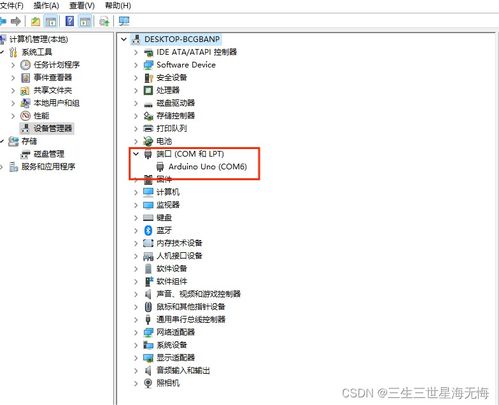
第二步:检查设备管理器(Windows系统关键步骤)
在Windows系统中,设备管理器是诊断硬件识别问题的核心工具。
- 右键点击“此电脑”->“管理”->“设备管理器”。
- 连接和断开Arduino开发板,观察“端口(COM和LPT)”列表的变化。
- 理想情况:连接后,会出现一个新的COM端口(如“COM3”或“COM4”),且旁边无警告标志。此时,Arduino IDE的端口菜单应自动可选中该端口。
- 出现黄色感叹号:这明确表示驱动程序问题。设备可能显示为“未知设备”或“USB2.0-Serial”。
- 无任何变化:电脑完全未检测到新硬件,强烈指向硬件连接问题(线、端口或开发板故障)。
第三步:安装/更新驱动程序
针对设备管理器中的黄色感叹号:
- 自动安装:右键点击带感叹号的设备 -> “更新驱动程序” -> “自动搜索更新的驱动程序软件”。系统有时能从Windows Update获取通用驱动。
- 手动指定安装(更可靠):
- 对于Uno等使用ATmega16U2/8U2芯片的板子:驱动程序通常已集成在Arduino IDE中。在设备管理器中,右键点击设备 -> “更新驱动程序” -> “浏览我的电脑以查找驱动程序” -> 导航至Arduino IDE安装目录下的
drivers文件夹(例如C:\Program Files (x86)\Arduino\drivers),然后点击下一步。
- 对于使用CH340/CH341芯片的板子(常见于廉价Nano、Uno克隆板):需要单独下载安装CH340驱动。可以从制造商官网或可靠电子论坛获取。安装后通常需要重新插拔开发板。
- 对于使用FTDI芯片的板子:可能需要从FTDI官网下载最新的VCP驱动程序。
- 驱动安装完成后,设备管理器中应出现正确的COM端口标识,如“Arduino Uno (COM3)”或“USB-SERIAL CH340 (COM4)”。
第四步:配置Arduino IDE
- 确保选择正确的开发板:在IDE的“工具”->“开发板”菜单中,选择与你手中型号完全一致的开发板(例如,“Arduino Uno”或“Arduino Nano w/ ATmega328P”)。
- 检查端口菜单:正确的COM端口应在设备管理器识别后,出现在“工具”->“端口”菜单中,并且是可选的。如果仍为灰色,尝试重启Arduino IDE。
第五步:高级与系统级排查
如果以上步骤均无效:
- 关闭占用端口的软件:确保没有其他程序(如串口调试助手、旧版IDE实例、蓝牙软件等)正在使用该COM端口。
- 重启计算机:简单的重启可以清除潜在的软件冲突或驱动加载错误。
- 尝试另一台电脑:这是判断是否为开发板自身硬件故障的最直接方法。
- 检查系统权限(Linux/macOS):在Linux或macOS上,可能需要将用户添加到
dialout组以获得串口访问权限。终端命令:sudo usermod -a -G dialout $USER,然后注销重新登录。 - 禁用USB节能设置(Windows):在设备管理器中,找到“通用串行总线控制器”下的各个“USB根集线器”,右键“属性”->“电源管理”,取消勾选“允许计算机关闭此设备以节约电源”。
三、 预防与最佳实践
- 使用原装或高品质数据线与开发板:从源头上减少硬件问题。
- 保持驱动与IDE更新:定期访问Arduino官网,更新IDE至最新稳定版,其中包含了最新的驱动集合。
- 为克隆板准备专用驱动:了解你所购开发板使用的USB芯片型号,并提前下载好对应的驱动程序(如CH340)备用。
- 建立有序的开发环境:在开始编程前,养成“连接硬件 -> 检查设备管理器/系统报告 -> 选择板卡和端口”的习惯流程。
结论
Arduino开发中“端口不识别”的问题虽然棘手,但其解决路径是清晰且模式化的。对于计算机软件开发学习者而言,解决此过程本身也是一次宝贵的底层硬件交互与系统调试经验。绝大多数情况下,问题都源于驱动程序或物理连接。通过本文提供的结构化排查指南,开发者可以逐步隔离问题点,快速恢复开发环境,将精力重新聚焦于创造性的编程与项目实现上。
如若转载,请注明出处:http://www.91783615444.com/product/37.html
更新时间:2026-10-11 15:29:58